Mµ64 Control

Comme toutes les pages de contrôles, la page Mµ64 assure le contrôle en temps réel du fonctionnemùent du device. Il ne s'agit pas d'une interface de mesure. Les affichages présents sont informatifs (activité rms, signal temporel, spectre, bandes d'octaves, etc) et visent à contrôler le bon fonctionnement de tous les microphones pour différentes valeurs des paramètres d'acquisition.
En renvanche, les pages de contrôles permettent l'enregistrement temps réel des signaux, selon la configuration choisie des paramètres.
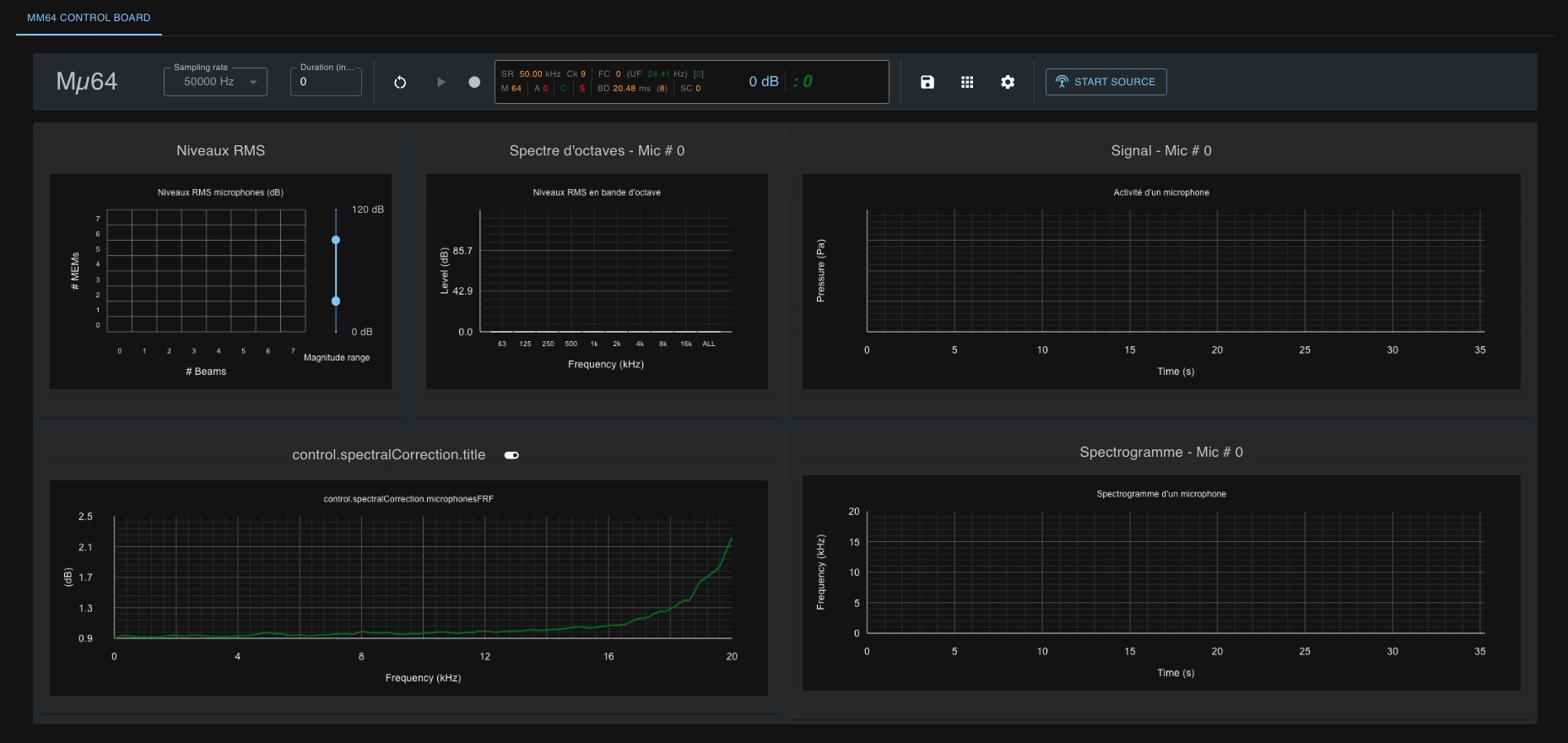
La page de contrôle Mµ64 se décompose en deux parties: la barre de menu de commande horizontale en haut de la fenêtre et les affichages en dessous.
Barre de menu
La barre de menu tient en trois parties:
- les boutons de réglage de l'acquisition
- une fenêtre de statut affichant l'état des paramètres courants et de l'activité
- les boutons de paramétrage du contrôleur Mµ64

Réglage de l'acquisition
Sans rien toucher au reste, vous pouvez dès à présent lancer une acquisition et un enregistrement en utilisant uniquement ces boutons.
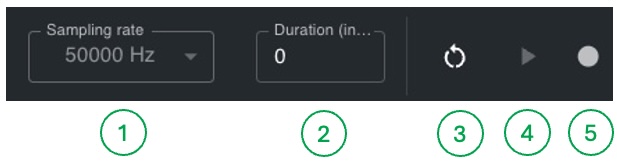
- Choix la fréquence d'échantillonnage
- Choix de la durée d'acquisition (0 signifie durée non limitée)
- Reset complet du contrôleur Mµ64 (à utiliser en cas de soucis uniquement)
- Lancement de l'acquisition
- Lancement de l'enregistrement
Lancer une acquisition
Vous ne pouvez lancer une acquisition que si un contrôleur Mµ64 est connecté par son câble USB à votre ordinateur.
Sous MacOS, comme sous Windows, vous devez avoir installé au préalable le driver USB (voir documentation).
Si ces deux conditions sont réunies, vous devez voir apparaître l'icone verte de détection de présence du contrôleur Mµ64 en haut de votre page, au niveau de la barre des icones.
Par ailleurs le bouton de lancement de l'acquisition (4) doit être actif (cliquable, de couleur verte).
Cliquez sur le bouton de lancement de l'acquisition (4). Ce dernier se transforme en bouton d'arrêt d'aquisition tandis que le compteur commence à tourner dans la barre de statut. La fenêtre d'affichage des activités rms des MEMS doit s'activer, selon l'activité acoustique ambiante.
Cliquez à nouveau sur le bouton d'arrêt d'aquisition. Le compteur cesse de fonctionner, l'acquisition s'arrête.
Pendant l'acquisition, le voyant rouge d'acquisition du boitier Mµ64 doit s'allumer. Ce voyant vous permet de contrôler qu'une acquisition est bien en cours au niveau matériel.
Enregistrer
Pour enregistre une acquisition en cours, cliquez sur le bouton d'enregistrement. Il devient rouge, signifiant qu'un enregistrement des donnés est en cours. Cliquez à nouveau dessus pour stopper l'enregistrement
L'enregistrement est indépendant de l'acquisition. Si vous cliquez AVANT une acquisition, l'enregistremlent ne démarrera qu'au lancement de l'acquisition. Si vous cessez l'enregistrement PENDANT une acquisition, cette dernière continuera après l'arrêt effectif de l'enregistrement. Si vous arrêtez l'acquisition PENDANT un enregistrement, ce dernier s'arrêtera automatiquement.
Les signaux enregistrés sont toujours les signaux bruts issus du concentrateur (24bits codés sur 32bits entiers), quelque soient les traitement opérés sur la page de contrôle.
Paramétrer l'acquisition
Les trois boutons ci-dessous permettent de modifier les paramètres d'acquisition et d'enregistrement. Ces paramètres ne peuvent pas être modifiés pendant une acquisition. Ils ne sont plus cliquables:
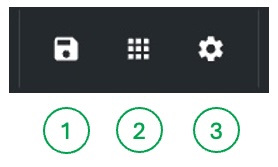
- Paramètres d'enregistrement
- Activation des MEMs et voix analogiques à enregistrer
- Paramètres d'acquisition
Les paramètres d'enregistrement vous permettent de définir le répertoire d'accueil et le nom des fichiers d'enregistrement. Si vous ne modifiez pas ces paramètres, les valeurs par défaut sont utilisées.
Par défaut, les fichiers d'enregistrement ne sont jamais écrasés. Si vous réalisez plusieurs enregistrements successifs sans modifier le nom des fichiers, le nom courant est repris et numéroté automatiquement pour éviter tout écrasement.
Le bouton d'activation des MEMS et voies analogiques ouvre un sélecteur de voies qui vous permet de choisir les voies à enregistrer.
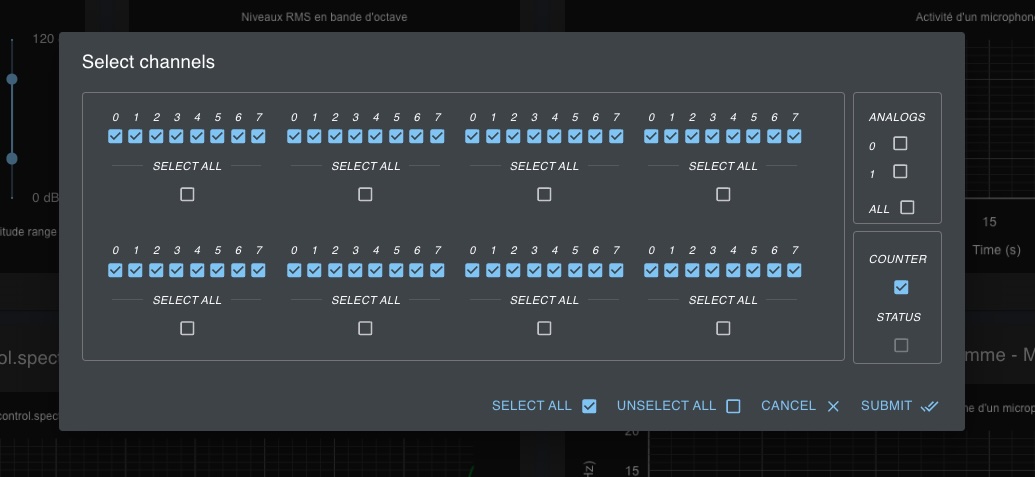
Par défaut tous les MEMS sont sélectionnés, la voie de compteur également, mais pas les voies analogiques et de status. Vous pouvez changer cette sélection à votre convenance.
La voie de status n'est pas sélectionnable dans les versions de MµBoard antérieures ou égales à 4.1.20
La voie de compteur est obligatoirement sélectionnée dans ces mêmes versions car elle est utilisée pour vérifier l'intégrité des données.
Seules les voies sélectionnées sont enregistrées lors des séquences d'enregistrement. Notez que l'activité des MEMS non sélectionnés n'est pas retransmise par le concentrateur. Ces voies ne peuvent donc plus être traitées par le logiciel.
Vous pouvez quitter la fenêtre en abandonnant vos modifications en utilisant le bouton "CANCEL" ou en appuyant sur la touche ESCAPE de votre clavier.
Ci-dessous le bouton de configuration conduit à un formulaire vous permettant d'opérer des réglages de l'aquisition:
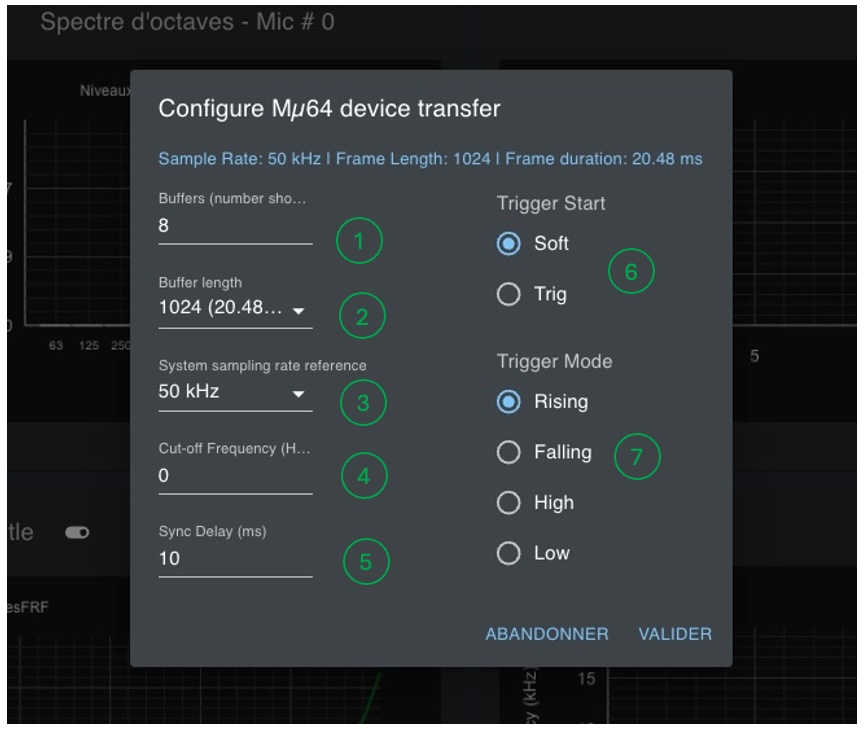
En partie gauche il comporte des réglages sensibles qui, pour certains d'entre-eux, ne devraient pas être modifiés:
- Nombre de buffers USB de transmission (8 par défaut)
- Taille des buffers en nombre d'échantillons (1024 par défaut)
- Fréquence d'échantillonnage de référence
- Fréquence de coupure du spectrogramme
- délai de synchronisation
Le nombre de buffers "circulaires" conditionne la qualité temps-réel de la transmission USB. Il doit toujours y avoir au moins deux buffers pour assurer une transmission sans perte. Plus ce nombre est important, plus la transmission sans perte est assurée, au prix d'une latence potentiellement augmentée. La valeur par défaut est de 8, tout à fait suffisante en utilisation ordinaire (en supposant que le même bus USB n'est pas exploité par ailleurs par un autre périphérique gourmant en bande passante).
La taille des buffers est a l'appréciation des utilisateurs. Elle conditionne toutefois les traitements réalisés sur les signaux par la page de contrôle. Les calculs d'energies et de spectre sont en effet réalisés sur la largeur de ces fenêtres exclusivement. C'est la raison pour laquelle la durée en temps (dépendant de la fréquence d'échantillonnage) est également affichée.
La fréquence d'échantillonnage de référence ne doit pas être modifiée. Elle est réglée par défaut sur la fréquence programmée sur le FPGA. Nos systèmes peuvent en effet être paramétrés avec une fréquence de référence de 50kHz ou de 48kHz.
Si vous utilisez 48kHz comme fréquence de référence tandis que le FPGA du concentrateur est programmé sur 50kHz, toutes les valeurs estimées dans le logiciel seront faussées dans les proportions correspondantes.
La fréquence de coupure du spectrogramme permet de n'afficher le spectre qu'en deça de cette fréquence. Cela peut-être vu comme un zoom sur les basses fréquences et n'a aucune incidence sur le signaux enregistrés.
Le délai de synchronisation doit rester à sa valeur par défaut (10 sur les antennes de microphones de taille moyenne à grande). Pour de très petites antennes (cables très courts) ce nombre doit être diminué, et à l'inverse augmenté pour de très grandes antennes. Un estimateur de la valeur optimale de ce paramètre sera intégrée dans une prochaine version de MµBoard.
La fenêtre de statut
La fenêtre de statut affiche les valeurs des principaux paramètres d'acquisition:
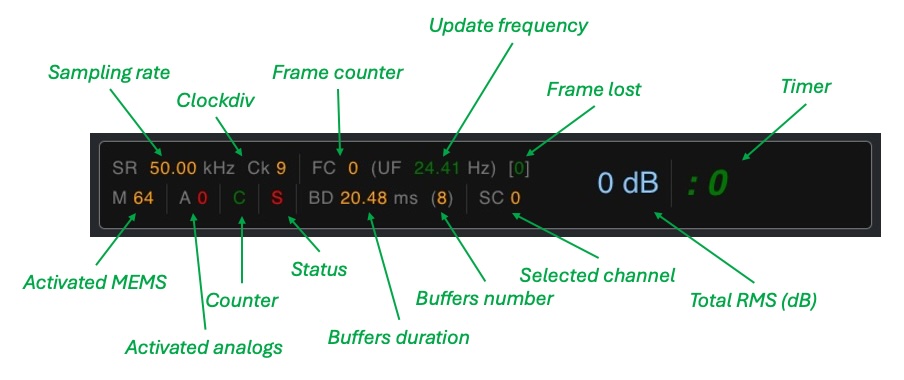
- Sampling rate indique la fréquence d'échantillonnage actuelle
- Clockdiv est le facteur de division de l'horloge interne du concentrateur. Il permet de déduire la fréquence d'échantillonnage exacte (voir plus bas)
- Frame counter le compteur de trames;
- Update frequency la fréquence d'affichage des données à l'écran;
- Frame lost le nombre de trames perdues en cours d'acquisition ou depuis le début de la dernière acquisition;
- Timer le temps passé en minutes et secondes depuis le début de l'acquisition;
- Activated MEMS le nombre de MEMS activés
- Activated analogs le nombre de voies anamogiques activées
- Counter L'état d'activation du compteur
- Status L'état d'activation de la ligne de status
- Buffers duration durée des buffers en millisecondes
- Buffers number nombre de buffers alloués pour le transfert
- TotalRMS calcul de la puissance moyenne en dB sur tous les microphones actifs (sans consiédrer les voies analogiques)
- Timer temps écoulé depuis le début d'une acquisition en minutes et secondes
Affichages
La deuxième partie de la page, sous la barre de contrôle, affiche un ensemble de mesures en temps réel effectuées sur les signaux en provenance du concentrateur.
Niveaux RMS et sélection
Cette fenêtre affiche les niveaux RMS calculés en temps réel en dB sur tous les MEMS. Le curseur de magnitude à droite permet d'ajuster l'échelle de visualisation en couleurs des niveaux de puissance. Ce curseur agit également sur l'afficahge du spectrogramme. Ses positions basse et haute sont réglées par défaut à 30dB et 90dB.
Si vous souhaitez visueliser d'un coup d'oeil rapide le bon fonctionnement de tous les MEMS, placez le curseur bas à 0dB. Tous les MEMS actifs doievnt alors afficher une activité. Dans le cas contraire, le ou les MEMS inactifs appartiennent à un faisceau non connectés au concentrateur, ou ont été déasactivés, ou sont défectueux.
Les cases du damier représentant l'activité des MEMS sont cliquables. Si vous cliquez sur l'une des cases, le numéro du MEMS sélectionné s'affiche sur les en-têtes des autres fenêtres, ainsi que dans la barre de statut (Selected Channel (SC)). Cela sigbifie que les activités représentées sur ces fenêtres sont celles mesurées sur le MEMS sélectionné. Par défaut, le MEMS sélectionné est le MEMS 0 (1er microphone du 1er faisceau).
Spectre d'octave
Cette fenêtre représente l'analyse fréquentielle en bande d'octaves du MEMS sélectionné.
Signal
Activité du MEMS sélectionné. Dans cette version de MµBoard, tous les échantillons ne sont pas représentés. Pour chaque trame reçue, seules les valeurs minimale et maximale du signal mesuré sur la trame sont affichés.
Spectrogramme
Cette fenêtre affiche le spectre calculé sur les trames au fur et à mesure de leur arrivée. Comme précisé plus haut, c'est la dimension de la trame d'acquisition qui sert de fenêtre de calcul de la FFT. Le spectre est représenté de la première fréquence à la dernière (Fe/2).
La plage de visualisation des fréquences peut être modifiée dans les paramètres (voir plus haut le bouton paramètres de la barre de contrôle).
Correction spectrale
Il s'agit de la courbe de correction appliquée au spectrogramme avant son affichage. En effet, si la réponse en fréquence des MEMS est à peu près plate entre 100Hz et 10kHz, ce n'est pkls le cas entre 10kHz et 20kHz. Cette courbe mesurée en laboratoire sur 1024 MEMS apporte la correction moyenne qu'il faut appliquer pour retrouver une réponse équivalent plate jusqu'à 20kHz. Cette correction est appliquée par défaut. Vous pouvez l'annuler en cliquant sur le bouton présent à droite du titre de la fenêtre. Le graphe passe alors du vert au gris.
La correction spectrale n'est pas appliquée sur les signaux enregistrés, uniquement sur le spectrogramme affiché.