Getting started
Dans tout ce qui suit, nous supposons que vous avez déjà un compte validé sur le site readthedoc.bimea.io. Si ce n'est pas le cas, connectez vous sur ce site. La première fois il vous sera demandé de renouveler votre mot de passe. Si vous ne disposez pas de login/mot de passe, contactez-nous (contact@bimea.io).
Avant de commencer
Comme il n’y a pas de pilote USB signé pour le système, il faut en installer un générique compatible. Le plus simple est d’utiliser l’utilitaire « Zadig ». Cette opération n’est nécessaire que la première fois que l’on utilise le système avec le PC. Il faut relier le système d’acquisition par un câble USB au PC avant de lancer Zadig.
La procédure d’utilisation de « Zadig » est la suivante :
- Dans le menu « Options », choisir « List all Devices » ;
- Sélectionner le système d’acquisition (« Mµ »), on peut vérifier que l’« USB ID » correspond bien à FE27 / AC03 ;
- À l’aide des flèches, choisir le Driver « WinUSB » ;
- Cliquer sur le bouton « Replace Driver ».
On peut vérifier que le pilote est bien installé à l’aide de l’utilitaire « Gestionnaire de périphériques » de Windows. Le système « Mµ » apparaît sous la rubrique « Périphériques Universal Serial Bus ».
La version 2.5 de Zadig est disponible ici zadig-2.5. Mais il est préférable de télécharger la derniere version sur le site officiel (for latest versions)
Au démarrage
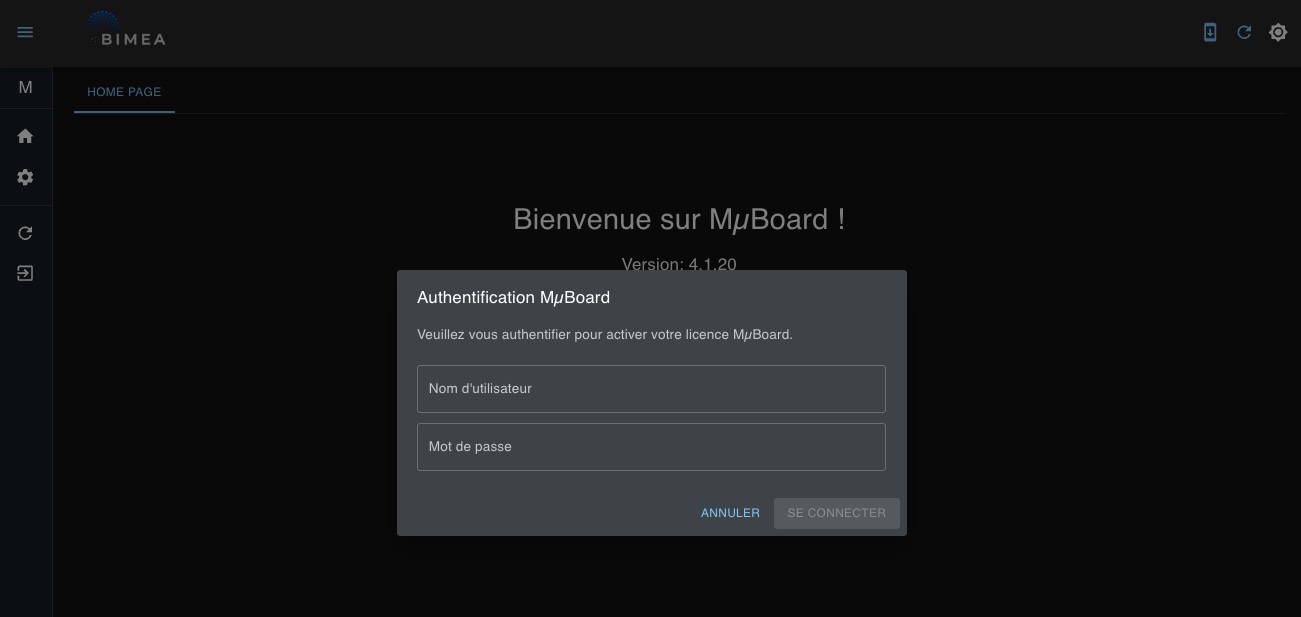
Lorsque vous lancez pour la première fois MµBoard, vous êtes invité à vous connecter sur la plateforme. Cette connexion doit vous permettre d'activer votre licence. Vous pourrez ensuite utiliser le logiciel avec ou sans connexion Internet.
Mises à jour
La licence vous permet également de bénéficier des mises à jour. Lorsque vous êtes connecté, une recherche automatique des dernières mises à jour est effectuée. Si une version plus récente existe, elle vous est proposée en téléchargement immediat.
Menu d'accueil
La page d'accueil ne comporte pas d'informations. Seulement le menu latéral gauche qui permet d'accéder aux différentes pages de l'application et la barre d'icones en haut à droite pour:
- Vérifier les mises à jour (l'ordinateur doit alors être connecté à l'Internet)
- Rafraichir l'activation de la licence (ou reconnexion)
- Changer de mode de visualisation (mode sombre ou mode claire)
Ainsi que le numùéro de version du logiciel.
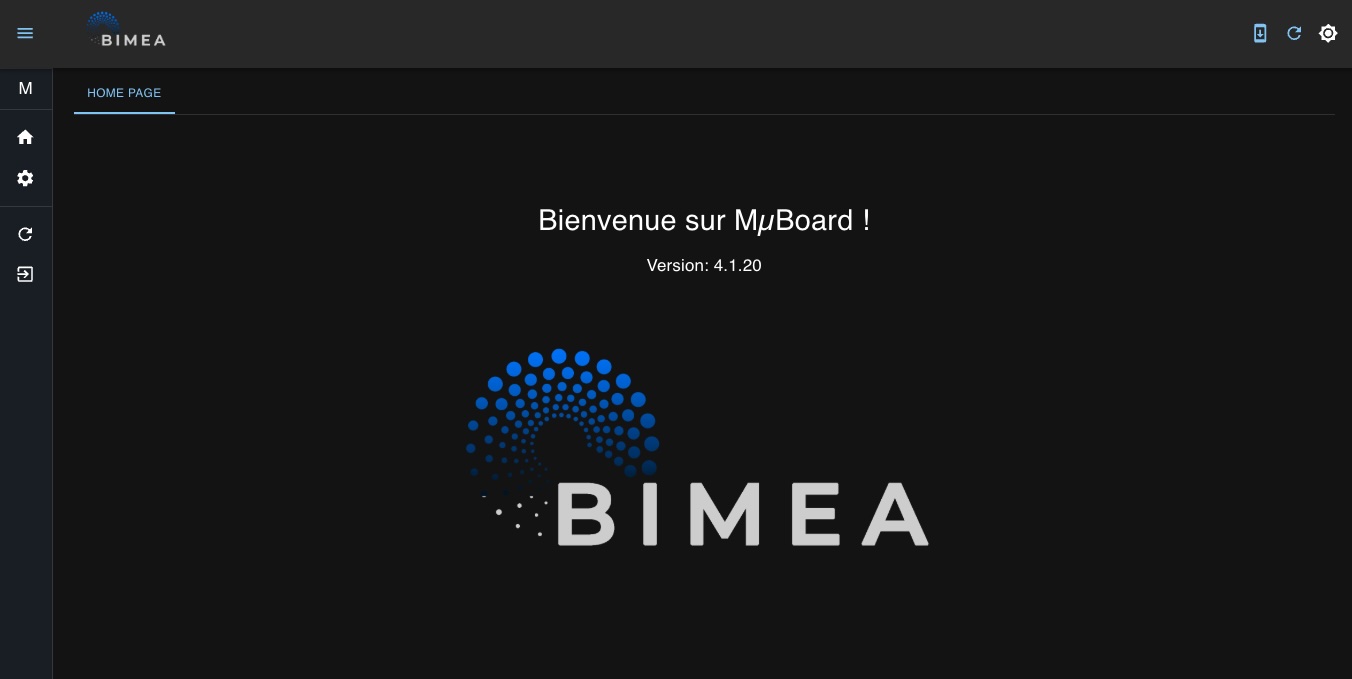
Le menu latéral gauche visible en détail ci-dessous,
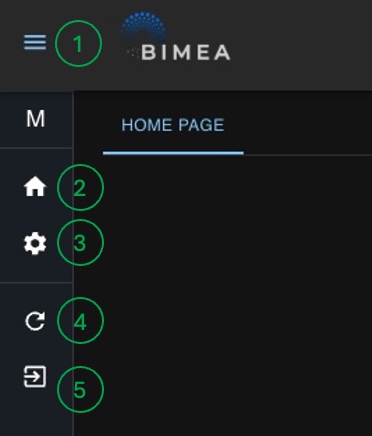
affiche pour toutes les pages de MµBoard:
- L'ouverture/fermeture du menu en vision large
- Le retour à la page d'accueil
- L'accès aux paramètres de configuration
- Le rafraichissement de la licence (même effet le bouton de la barre d'icônes)
- Quitter l'application
Principe de fonctionnement
La licence téléchargée lors de la première connexion est enregistrée dans le fichier de configuration de l'application. Tant que ce fichier existe, le logiciel MµBoard peut fonctionner sans être connecté au réseau. Cette caractéristique est importante pour pouvoir piloter des installations en toute autonomie, sans contrainte de connexion.
Le fichier de configuration peut être restauré à partir de ses valeurs par défaut sur la page de configuration (3) en cliquant sur RESET AND RESTART.
A part la réinitialisation ou le changement de langue par défaut, la page de configuration n'est pas utilisée jusqu'à la version 4.1.20. Dans les versions à venir elle permettra de jouer sur les paramètres de réglages par défaut des systèmes Megamicros.
Pages de contrôle
Les icones du menu latéral gauche vous permettent d'accéder aux pages de contrôle des devices Megamicros. Par soucis de simplicité de l'interface du logiciel, seules sont affichées les icones des devices auxquels vous donne accès votre licence, selon le matériel dont vous disposez.
Par principe la licence est valable pour tous les matériels Bimea. Si souhaitez utiliser MµBoard sur d'autres matériels Bimea mis à votre disposition (concentrateurs, sources...), il vous suffit de nous en faire la demande en écrivant à contact@bimea.io.