Control de Mµ256

Como todas las páginas de control, la página Mµ256 garantiza el control en tiempo real del funcionamiento del dispositivo. No se trata de una interfaz de medida. Las visualizaciones presentes son informativas (actividad RMS, señal temporal, espectro, bandas de octava, etc.) y tienen como objetivo comprobar el correcto funcionamiento de todos los micrófonos para distintos valores de los parámetros de adquisición.
En cambio, las páginas de control permiten la grabación en tiempo real de las señales, según la configuración seleccionada de los parámetros.
La página de control Mµ256 se divide en dos partes: la barra de comandos horizontal en la parte superior de la ventana y las visualizaciones en la parte inferior.
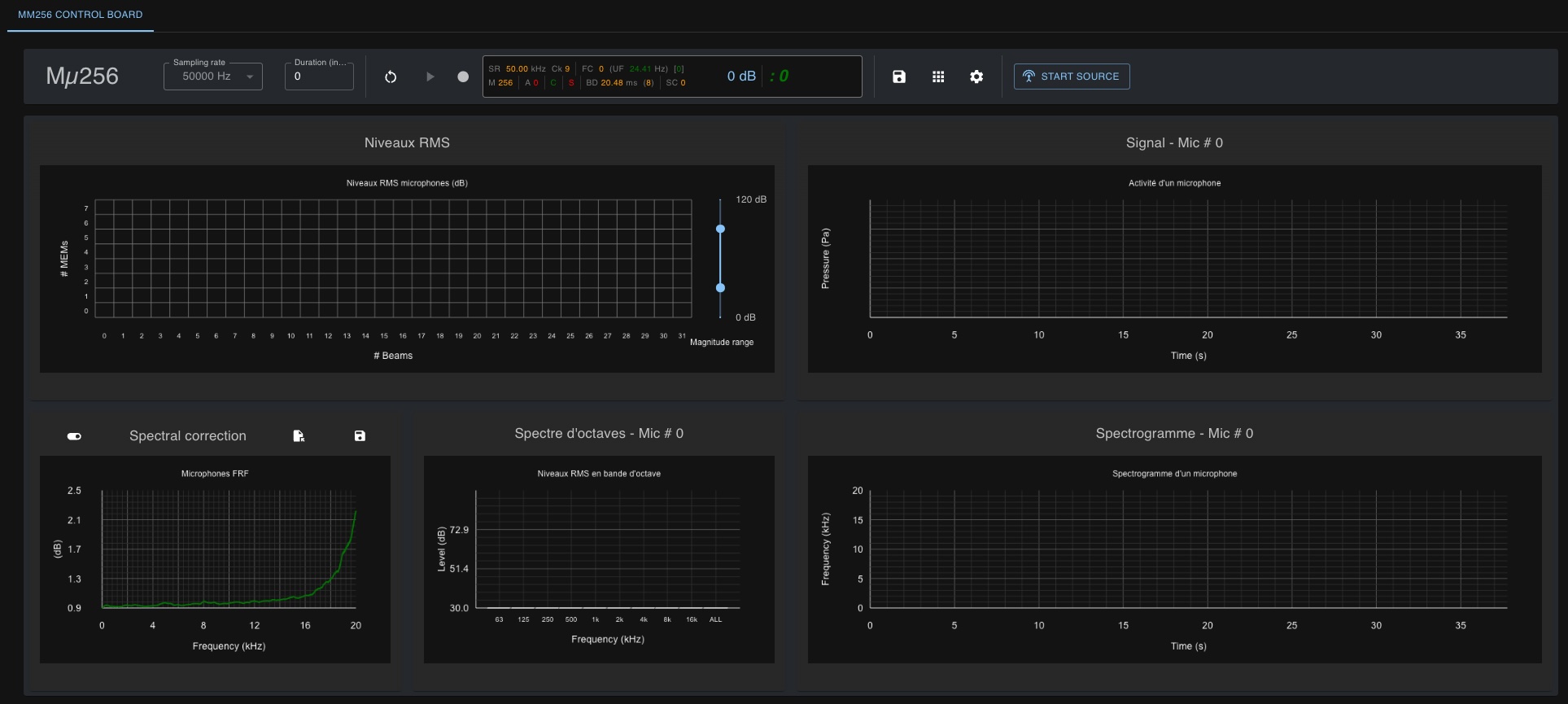
Barra de menú
La barra de menú se compone de tres partes:
- los botones de ajuste de la adquisición;
- una ventana de estado que muestra el estado de los parámetros actuales y de la actividad;
- los botones de configuración del controlador Mµ256.

Ajuste de la adquisición
Sin tocar ningún otro ajuste, puedes iniciar una adquisición y una grabación utilizando únicamente estos botones.
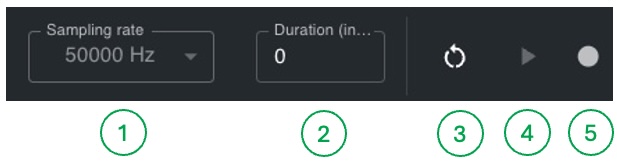
- Selección de la frecuencia de muestreo.
- Selección de la duración de la adquisición (0 significa duración ilimitada).
- Reinicio completo del controlador Mµ256 (usar solo en caso de incidencia).
- Inicio de la adquisición.
- Inicio de la grabación.
Iniciar una adquisición
Solo puedes iniciar una adquisición si un controlador Mµ256 está conectado a tu ordenador mediante su cable USB.
En macOS, igual que en Windows, debes haber instalado previamente el controlador USB (consulta la documentación).
Si se cumplen estas dos condiciones, debes ver el icono verde de detección de presencia del controlador Mµ256 en la parte superior de la página, en la barra de iconos.
Además, el botón de inicio de adquisición (4) debe estar activo (clicable y de color verde).
Haz clic en el botón de inicio de adquisición (4). Este se transforma en botón de parada de adquisición, mientras que el contador comienza a avanzar en la barra de estado. La ventana de visualización de actividades RMS de los MEMS debe activarse según la actividad acústica del entorno.
Haz clic de nuevo en el botón de parada de adquisición. El contador se detiene y la adquisición finaliza.
Durante la adquisición, el piloto rojo de adquisición del equipo Mµ256 debe encenderse. Ese indicador te permite comprobar a nivel hardware que la adquisición está realmente en curso.
Grabar
Para grabar una adquisición en curso, haz clic en el botón de grabación. Se vuelve rojo, indicando que hay una grabación de datos en curso. Haz clic de nuevo para detener la grabación.
La grabación es independiente de la adquisición. Si haces clic ANTES de iniciar una adquisición, la grabación no empezará hasta que la adquisición se ponga en marcha. Si detienes la grabación DURANTE una adquisición, la adquisición continuará tras la parada efectiva de la grabación. Si detienes la adquisición DURANTE una grabación, esta se detendrá automáticamente.
Las señales grabadas son siempre las señales brutas procedentes del concentrador (24 bits codificados en enteros de 32 bits), independientemente de los tratamientos aplicados en la página de control.
Configurar la adquisición
Los tres botones siguientes permiten modificar los parámetros de adquisición y grabación. Estos parámetros no se pueden modificar durante una adquisición. Dejan de ser clicables:
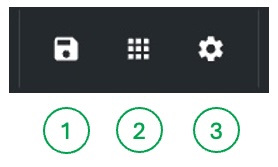
- Parámetros de grabación.
- Activación de MEMS y canales analógicos a grabar.
- Parámetros de adquisición.
Los parámetros de grabación te permiten definir el directorio de destino y el nombre de los archivos de grabación. Si no modificas estos parámetros, se utilizarán los valores por defecto.
Por defecto, los archivos de grabación nunca se sobrescriben. Si realizas varias grabaciones sucesivas sin modificar el nombre de archivo, se reutiliza el nombre actual y se numera automáticamente para evitar sobrescrituras.
El botón de activación de MEMS y canales analógicos abre un selector de canales que te permite elegir qué canales se grabarán.
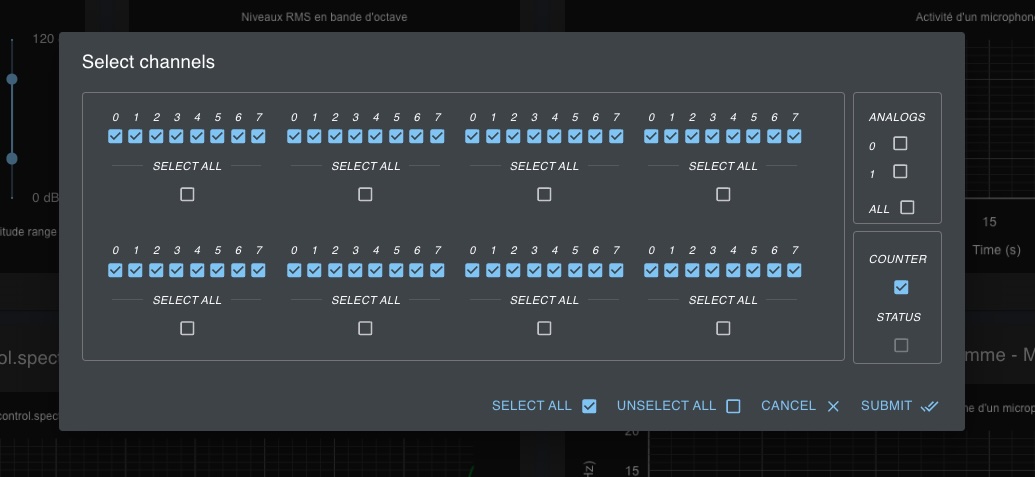
Por defecto, todos los MEMS están seleccionados, así como el canal de contador, pero no los canales analógicos ni el canal de estado. Puedes cambiar esta selección como prefieras.
El canal de status no es seleccionable en las versiones de MµBoard anteriores o iguales a 4.1.20.
En esas mismas versiones, el canal de contador es obligatoriamente seleccionable porque se usa para verificar la integridad de los datos.
Solo se graban los canales seleccionados durante las secuencias de grabación. Ten en cuenta que la actividad de los MEMS no seleccionados no se retransmite por el concentrador. Por tanto, esos canales ya no pueden procesarse en el software.
Puedes salir de la ventana descartando tus cambios mediante el botón "CANCEL" o pulsando la tecla ESCAPE en el teclado.
El botón de configuración que se muestra a continuación abre un formulario desde el que puedes ajustar la adquisición:
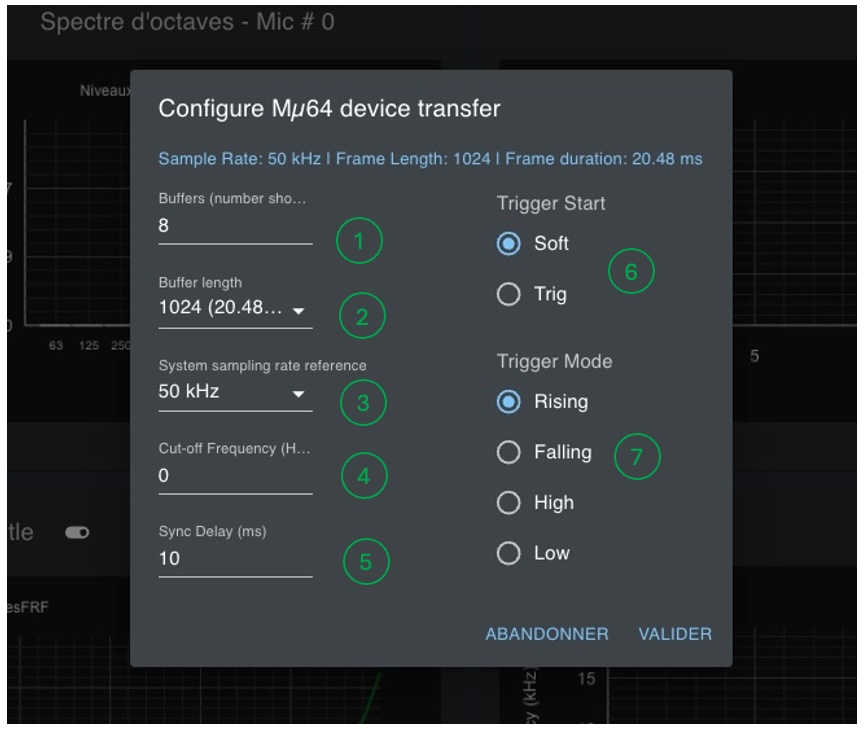
En la parte izquierda incluye ajustes sensibles que, en algunos casos, no deberían modificarse:
- Número de buffers USB de transmisión (8 por defecto).
- Tamaño de los buffers en número de muestras (1024 por defecto).
- Frecuencia de muestreo de referencia.
- Frecuencia de corte del espectrograma.
- Retardo de sincronización.
El número de buffers "circulares" condiciona la calidad en tiempo real de la transmisión USB. Siempre debe haber al menos dos buffers para garantizar una transmisión sin pérdidas. Cuanto mayor sea este número, más robusta será la transmisión sin pérdidas, a costa de una latencia potencialmente mayor. El valor por defecto es 8, totalmente suficiente para un uso normal (suponiendo que el mismo bus USB no esté siendo utilizado por otro periférico que consuma mucho ancho de banda).
El tamaño de los buffers queda a criterio del usuario. No obstante, condiciona los tratamientos realizados sobre las señales en la página de control. Los cálculos de energía y espectro se realizan exclusivamente sobre la anchura de esas ventanas. Por eso también se muestra su duración temporal (dependiente de la frecuencia de muestreo).
La frecuencia de muestreo de referencia no debe modificarse. Está ajustada por defecto a la frecuencia programada en el FPGA. Nuestros sistemas pueden parametrizarse con una frecuencia de referencia de 50 kHz o de 48 kHz.
Si usas 48 kHz como frecuencia de referencia mientras el FPGA del concentrador está programado a 50 kHz, todos los valores estimados por el software estarán desviados en la proporción correspondiente.
La frecuencia de corte del espectrograma permite mostrar el espectro solo por debajo de esa frecuencia. Puede verse como un zoom en bajas frecuencias y no tiene ninguna incidencia en las señales grabadas.
El retardo de sincronización debe mantenerse en su valor por defecto (10 en arrays de micrófonos de tamaño medio a grande). Para arrays muy pequeños (cables muy cortos), este valor debe reducirse; a la inversa, debe aumentarse para arrays muy grandes. Un estimador del valor óptimo de este parámetro se integrará en una próxima versión de MµBoard.
Ventana de estado
La ventana de estado muestra los valores de los principales parámetros de adquisición:
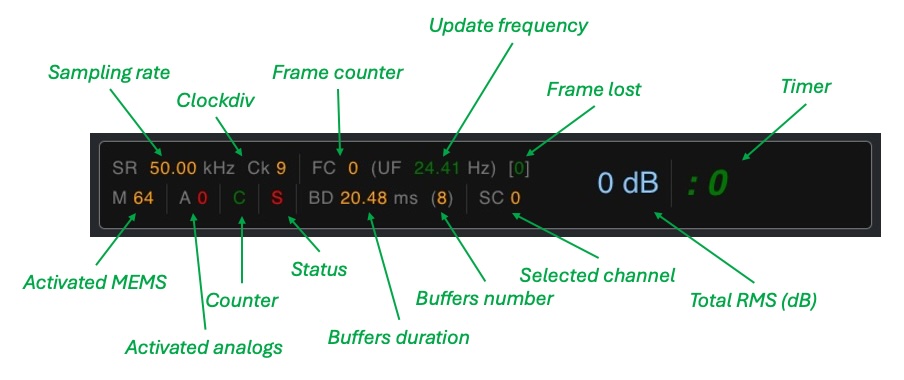
- Sampling rate: indica la frecuencia de muestreo actual.
- Clockdiv: factor de división del reloj interno del concentrador. Permite deducir la frecuencia de muestreo exacta (ver más abajo).
- Frame counter: contador de tramas.
- Update frequency: frecuencia de actualización de los datos en pantalla.
- Frame lost: número de tramas perdidas durante la adquisición o desde el inicio de la última adquisición.
- Timer: tiempo transcurrido en minutos y segundos desde el inicio de la adquisición.
- Activated MEMS: número de MEMS activados.
- Activated analogs: número de canales analógicos activados.
- Counter: estado de activación del contador.
- Status: estado de activación de la línea de estado.
- Buffers duration: duración de los buffers en milisegundos.
- Buffers number: número de buffers asignados para la transferencia.
- TotalRMS: cálculo de la potencia media en dB sobre todos los micrófonos activos (sin considerar los canales analógicos).
- Timer: tiempo transcurrido desde el inicio de la adquisición en minutos y segundos.
Visualizaciones
La segunda parte de la página, situada debajo de la barra de control, muestra un conjunto de medidas en tiempo real realizadas sobre las señales procedentes del concentrador.
Niveles RMS y selección
Esta ventana muestra los niveles RMS calculados en tiempo real, en dB, para todos los MEMS. El control deslizante de magnitud a la derecha permite ajustar la escala de colores para la visualización de niveles de potencia. Este control también actúa sobre la visualización del espectrograma. Sus límites inferior y superior están fijados por defecto en 30 dB y 90 dB.
Si quieres comprobar de un vistazo el correcto funcionamiento de todos los MEMS, coloca el límite inferior en 0 dB. Todos los MEMS activos deberían mostrar actividad. En caso contrario, los MEMS inactivos pertenecen a un haz no conectado al concentrador, han sido desactivados o están defectuosos.
Las celdas del damero que representa la actividad de los MEMS son clicables. Si haces clic en una celda, el número del MEMS seleccionado se muestra en las cabeceras de las demás ventanas y también en la barra de estado (Selected Channel (SC)). Esto significa que las actividades representadas en esas ventanas son las medidas en el MEMS seleccionado. Por defecto, el MEMS seleccionado es el MEMS 0 (primer micrófono del primer haz).
Espectro por octavas
Esta ventana representa el análisis frecuencial por bandas de octava del MEMS seleccionado.
Señal
Actividad del MEMS seleccionado. En esta versión de MµBoard no se representan todas las muestras. Para cada trama recibida, solo se muestran los valores mínimo y máximo de la señal medida en esa trama.
Espectrograma
Esta ventana muestra el espectro calculado sobre las tramas a medida que van llegando. Como se ha indicado antes, el tamaño de la trama de adquisición se utiliza como ventana de cálculo de la FFT. El espectro se representa desde la primera frecuencia hasta la última (Fe/2).
El rango de visualización de frecuencias puede modificarse en los parámetros (ver más arriba el botón de parámetros de la barra de control).
Corrección espectral
Se trata de la curva de corrección aplicada al espectrograma antes de su visualización. En efecto, aunque la respuesta en frecuencia de los MEMS es aproximadamente plana entre 100 Hz y 10 kHz, no ocurre lo mismo entre 10 kHz y 20 kHz. Esta curva, medida en laboratorio sobre 1024 MEMS, aporta la corrección media que debe aplicarse para recuperar una respuesta equivalente plana hasta 20 kHz. Esta corrección se aplica por defecto. Puedes desactivarla haciendo clic en el botón situado a la derecha del título de la ventana. La gráfica pasa entonces de verde a gris.
La corrección espectral no se aplica a las señales grabadas, solo al espectrograma mostrado.