Primeros pasos
En todo lo que sigue, asumimos que ya tienes una cuenta validada en readthedoc.bimea.io. Si no es así, accede a ese sitio. La primera vez se te pedirá que renueves tu contraseña. Si no dispones de usuario/contraseña, ponte en contacto con nosotros en contact@bimea.io.
Antes de empezar
Como no hay un controlador USB firmado para el sistema, es necesario instalar uno genérico compatible. La forma más sencilla es utilizar la utilidad "Zadig". Esta operación solo es necesaria la primera vez que se utiliza el sistema con el PC. Debes conectar el sistema de adquisición al PC mediante un cable USB antes de ejecutar Zadig.
El procedimiento de uso de "Zadig" es el siguiente:
- En el menú "Options", selecciona "List all Devices".
- Selecciona el sistema de adquisición ("Mµ"); puedes comprobar que el "USB ID" corresponde a FE27 / AC03.
- Con las flechas, elige el driver "WinUSB".
- Haz clic en el botón "Replace Driver".
Puedes comprobar que el controlador se ha instalado correctamente con la utilidad "Administrador de dispositivos" de Windows. El sistema "Mµ" aparece en la sección "Controladoras de bus serie universal".
La versión 2.5 de Zadig está disponible aquí: zadig-2.5. No obstante, es preferible descargar la versión más reciente en el sitio oficial.
Al iniciar
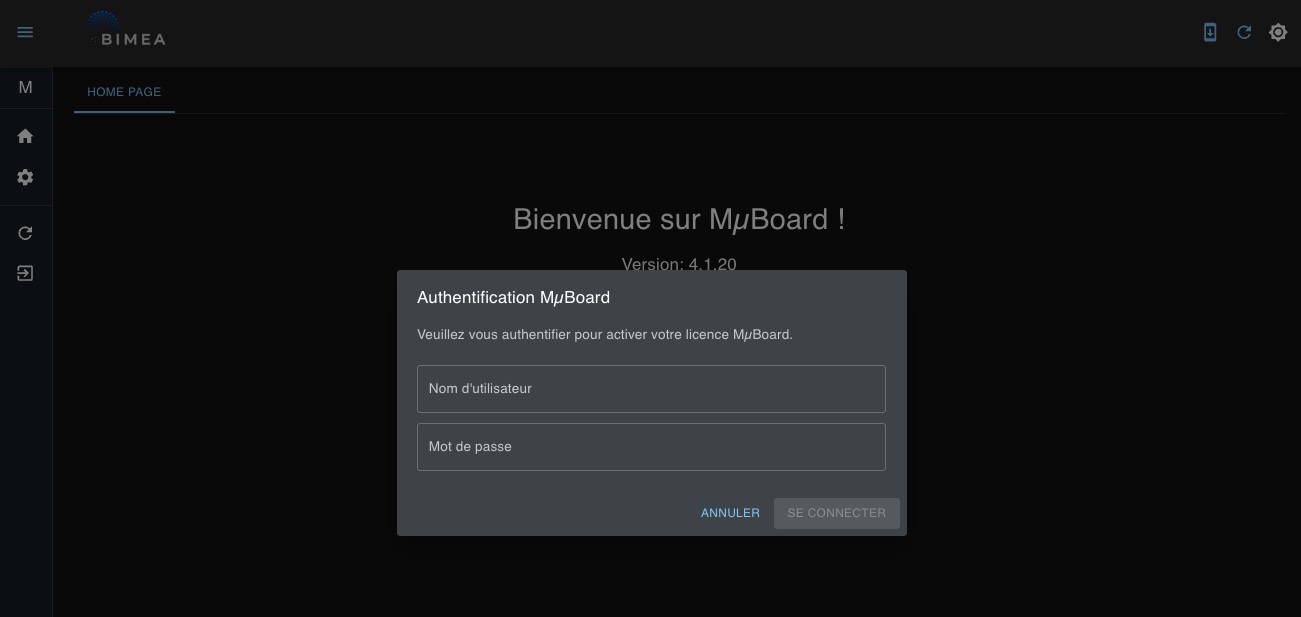
Cuando inicies MµBoard por primera vez, se te pedirá que te conectes a la plataforma. Esta conexión debe permitirte activar tu licencia. Después podrás utilizar el software con o sin conexión a Internet.
Actualizaciones
La licencia también te permite beneficiarte de las actualizaciones. Cuando estás conectado, se realiza una búsqueda automática de las últimas actualizaciones. Si existe una versión más reciente, se te propone su descarga inmediata.
Menú de inicio
La página de inicio no contiene información. Solo muestra el menú lateral izquierdo, que permite acceder a las distintas páginas de la aplicación, y la barra de iconos en la parte superior derecha para:
- Comprobar actualizaciones (el ordenador debe estar conectado a Internet).
- Actualizar la activación de la licencia (o reconectarse).
- Cambiar el modo de visualización (modo oscuro o modo claro).
También se muestra el número de versión del software.
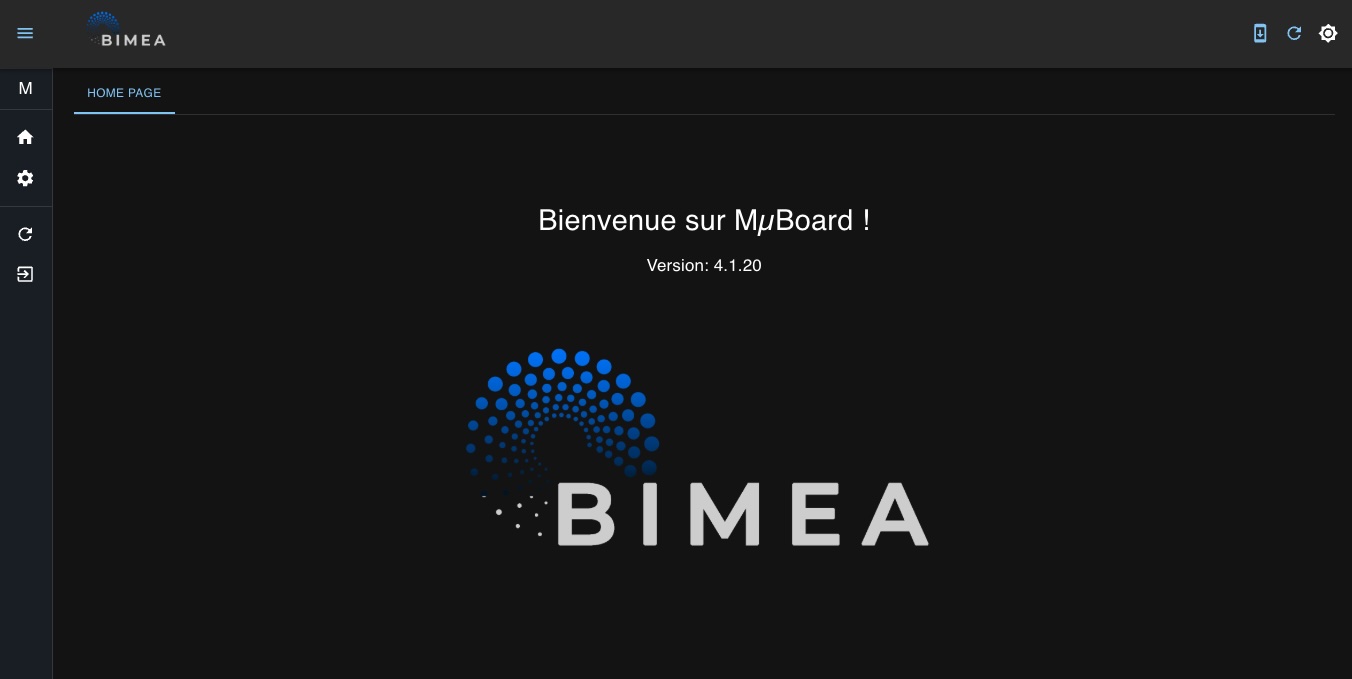
El menú lateral izquierdo, visible en detalle a continuación,
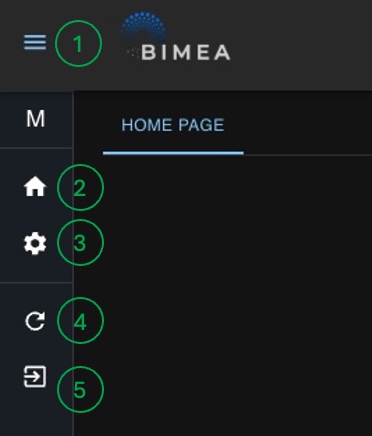
muestra, para todas las páginas de MµBoard:
- La apertura/cierre del menú en vista ampliada.
- El retorno a la página de inicio.
- El acceso a los parámetros de configuración.
- La actualización de la licencia (mismo efecto que el botón de la barra de iconos).
- Salir de la aplicación.
Principio de funcionamiento
La licencia descargada durante la primera conexión se guarda en el archivo de configuración de la aplicación. Mientras ese archivo exista, el software MµBoard puede funcionar sin estar conectado a la red. Esta característica es importante para poder operar instalaciones de forma autónoma, sin limitaciones de conectividad.
El archivo de configuración puede restaurarse a sus valores por defecto desde la página de configuración (3), haciendo clic en RESET AND RESTART.
Salvo para restablecer valores o cambiar el idioma por defecto, la página de configuración no se utiliza hasta la versión 4.1.20. En versiones futuras permitirá ajustar los parámetros de configuración por defecto de los sistemas Megamicros.
Páginas de control
Los iconos del menú lateral izquierdo te permiten acceder a las páginas de control de los dispositivos Megamicros. Por simplicidad de la interfaz, solo se muestran los iconos de los dispositivos a los que tu licencia te da acceso, según el hardware del que dispongas.
En principio, la licencia es válida para todos los equipos Bimea. Si deseas utilizar MµBoard con otros equipos Bimea puestos a tu disposición (concentradores, fuentes, etc.), solo tienes que solicitarlo escribiendo a contact@bimea.io.